多个任务,按你的节奏来。
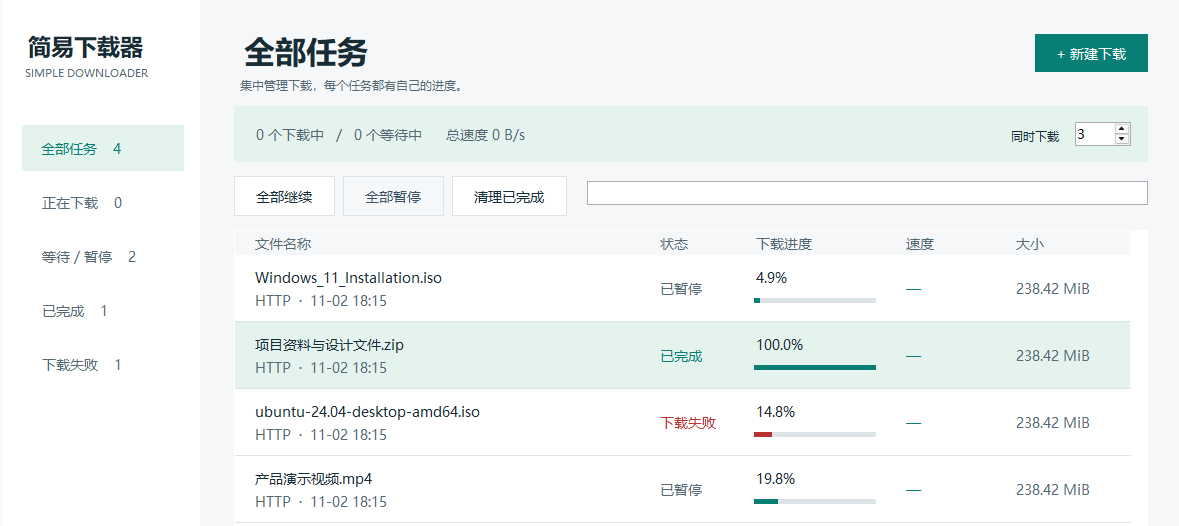
同时下载 1–8 个任务,其余自动排队。独立暂停、继续或重试,也可以一键暂停全部下载。
任务状态示意
 简易下载器SIMPLE DOWNLOADER
链接、磁力、种子,一个地方管理。
把任务交给下载器,让进度一目了然。
少一点繁琐,多一点从容
从添加第一个链接,到打开最后一个文件,
常用的操作都在顺手的位置。
同时下载 1–8 个任务,其余自动排队。独立暂停、继续或重试,也可以一键暂停全部下载。
任务状态示意
粘贴多行链接,或选择多个种子文件。每次最多添加 200 个任务,省去重复操作。
保留任务记录与续传文件。再次打开应用,找到原任务,点击继续即可恢复下载。
按下载状态分类,用文件名或来源搜索。完成后打开目录,文件就在眼前。
使用迅雷原生下载引擎,无需迅雷账号。安装包已包含运行时和引擎,安装后即可开始。
支持查看真实 P2P 接收流量;可用速度取决于源站、网络及在线资源节点。
从这里开始
获取 Windows x64 安装包,按向导安装。默认安装到当前用户目录,无需管理员权限。
点击「新建下载」,粘贴链接或选择种子文件,然后选择保存位置。
Ctrl + N查看任务进度,按需暂停、继续。下载完成后,点击「打开目录」查看文件。
Ctrl + F 搜索你可能想知道
支持 Windows 10 / 11 64 位(x64)。安装包内已包含 .NET 运行时和下载引擎,无需单独安装运行环境。
在主界面左侧点击「检查更新」,即可查看官网最新版本与更新说明。有新版时点击「在浏览器中下载」,下载后关闭程序,再运行安装包。使用 v1.0.0 的用户需先从本页手动安装一次新版,即可获得此入口。
无需登录迅雷账号。下载由本机迅雷原生 DownloadSDK 执行,没有会员加速功能。实际速度取决于下载来源、网络和资源共享情况。
关闭主窗口会暂停任务并保存列表。下次打开后,点击原任务的「继续下载」即可续传。请保留下载目录中的 .td、.bt.xltd 等临时文件。
不会。「移除记录」和「清理已完成」只整理列表,保留下载文件与续传文件。文件可以在保存目录中自行管理。
在「新建下载」中启用 Cloudflare 选项,点击「一键获取」,在 Cloudflare 官方页面授权后完成配置。代理只用于 HTTP / HTTPS 源站访问,可用性受 Cloudflare 账户和网络条件影响。